


Agile PDF - PDF View
4.33.00 レビュー
アプリの仕様
- バージョン
- 1.0.5
- 更新日
- ライセンス
- Free
- ダウンロード
- 50,000+
- 開発者
- ClickAway Technologies
- カテゴリ
- ツール
- プラットフォーム
- Android
スクリーンショット
 分析者 AppCompare
仕事や学校から受け取った資料を少しだけ整えたいのに、PDF用のアプリをいくつも使い分けるのは面倒です。私がAgile PDF - PDF Viewを試して感じたのは、PDFを読むだけでなく、結合、分割、ロック、画像からの変換まで一つの流れにまとめやすいツールだということでした。複雑な編集をするための専門ソフトというより、日常の「このファイルを今すぐ見やすくしたい」という場面に向いています。
このアプリはClickAway Technologiesが開発した無料のツールで、年齢区分は3歳以上です。評価は4.3で、利用者の広がりも5万回以上のインストールという規模になっています。対応OSは8.0以上、現在のバージョンは1.0.5です。新しい端末だけを対象にしたアプリではないため、手元の端末が少し古くても候補に入れやすい点は好印象でした。
一つの資料を完成させるまでの流れ
ここでは、家族や共有端末で書類を扱う場面を想定し、元のファイルを残しながら必要なものだけを整える考え方を紹介します。私は、作業前に保存先と共有相手を決めておくと、変換や結合のあとに資料が混ざる心配を減らせると思います。
まずは散らばったファイルを確認する
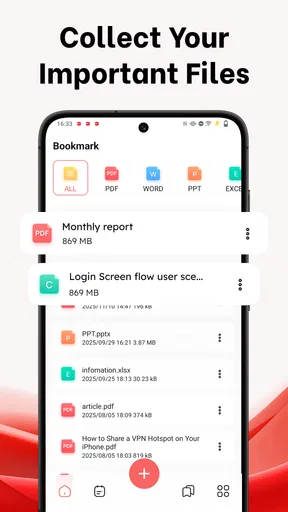
私が最初に想定したのは、メールやメッセージで届いたPDFと、スマートフォンで撮影した紙の画像が混在している状態です。たとえば、申込書、説明資料、領収書の写真を一つの提出用ファイルにまとめたい場合、最初から専用の編集ソフトを起動するより、手元の素材を確認しながら作業できるほうが気楽です。
Agile PDF - PDF Viewは、PDFの表示を中心に据えたツールなので、まず資料の中身を確認してから次の操作に進む使い方が自然です。ページの順番を考えずに結合すると、後で相手が読みづらいファイルになりがちです。私は、表紙や案内ページ、記入済み書類、補足資料という順番を先に決めておくと、後工程でのやり直しが減ると感じました。
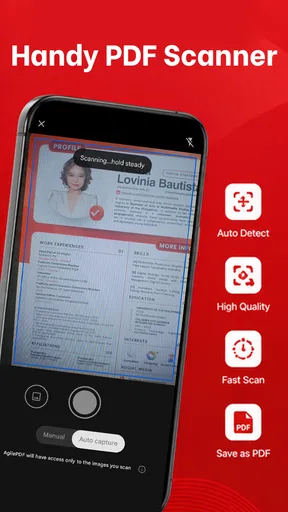
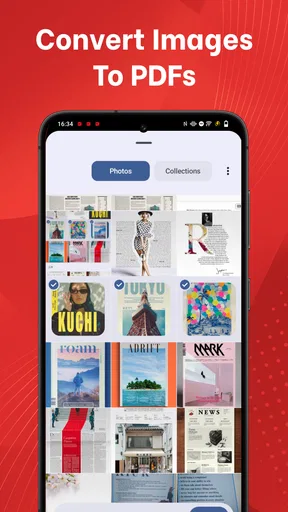
ここで役立つのが、画像をPDFへ変換できる点です。紙の書類を撮影した画像をそのまま送ると、受け取る側の環境によっては確認しにくいことがあります。画像をPDFにまとめれば、複数の写真を一つの資料として扱いやすくなります。ただし、撮影時に紙が斜めになっていたり、文字がぼやけていたりすると、PDFに変換しても読みやすさは改善しません。変換前の撮影を丁寧にすることが重要です。
読むだけで終わらせず、必要なページを分ける
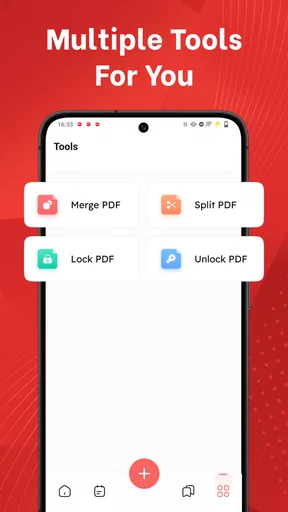
PDFを表示した後、私は「全部を送る必要があるか」を確認します。契約書の説明部分だけを共有したい、長いマニュアルから該当ページだけを抜き出したい、といった場面では、分割機能が便利です。ファイルをそのまま転送するより、必要な範囲だけに絞ったほうが、相手が探す手間も減ります。
選ぶ前に読んでおきたい記事

遅延時に見えてくる、Yahoo!乗換案内の利用者どうしの支え合い

Tile Explorerは中断や通信断からどこまで戻れるか

Uber Eatsの価値は料理選びから「待ち時間の見える化」へ

テレビのリモコンが見つからない夜に、スマホが頼れる一台になる理由

8 Ball Poolへ移る価値はあるか 狙いと手球の位置を読む対戦の魅力

Family Spaceの位置共有は、家族の連絡をどう穏やかにするか
この操作には、意外な注意点があります。ページを減らすことはファイルを軽くすることと同じではありません。画像が多い資料や高解像度のスキャンでは、ページ数を少なくしても容量が大きく残る場合があります。送信先に容量制限があるときは、分割した後に実際のファイルサイズを確認する習慣をつけたいところです。
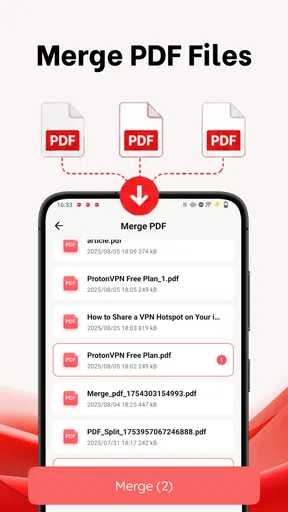
反対に、複数のPDFを一つにまとめる結合機能は、提出物を整えるときに使いやすい操作です。私は、別々に届いた資料を一つのファイルにまとめる場合、ファイル名を内容が分かるものに変更してから並べるようにしています。ファイル名が似ているままだと、順番を間違えたときに気づきにくいからです。
結合前に確認したいページの向きと情報量
PDFを結合するとき、元の資料ごとにページの向きや余白が異なることがあります。縦向きの書類に横向きの表が混ざると、受け取った人は毎回表示を回転させなければなりません。Agile PDF - PDF Viewを結合の道具として使うなら、処理を始める前に各資料を一度表示し、向きが揃っているかを見るのがおすすめです。
また、提出先が必要としていない個人情報を一緒に入れないことも大切です。分割機能で不要なページを外せるからこそ、便利さだけでなく確認の責任も増えます。私は、結合後のファイルを最初から最後まで一度読み直し、宛先の違う書類や重複ページが残っていないかを確認するようにしています。
画像から作るPDFで起きやすい手戻り
紙の資料をスマートフォンで撮影してPDF化する流れは手軽ですが、ここにはアプリ以外の工夫が必要です。机の影、反射、指の写り込み、ページ端の欠けは、変換後もそのまま残ります。私は撮影前に紙を平らに置き、四隅が入るようにしてから画像を選びます。複数ページを一つにする場合は、撮影順も確認しておくと並べ替えの手間を抑えられます。
特に、手書きの申請書では文字の濃さがページごとに違うことがあります。PDF化できたからといって、相手が必ず読み取れるとは限りません。変換後の表示画面で拡大し、日付、氏名、金額のような重要部分を確認するのが安全です。これは単なる閲覧ではなく、提出前の品質確認として使うべき工程だと思います。
最後にロックをかけて渡す
個人情報や社内資料を含むPDFなら、ロック機能を使って保護する選択肢があります。私は、提出用と保管用を同じ感覚で扱わないようにしています。提出先がロック付きファイルを受け取れるか分からない場合は、先に相手の手順を確認したほうがよいでしょう。保護を強くしすぎると、相手が開けず、結局送り直すことになるからです。
ロックを使う場合は、パスワードの伝え方も別に考えます。PDFと同じメッセージにパスワードを書いてしまうと、保護の意味が弱くなります。私はファイルを送った後、別の連絡手段でパスワードを伝える運用を選びます。アプリの機能だけで安全な受け渡しが完了するわけではなく、送信方法まで含めて設計する必要があります。
相手に渡す前の手渡し確認
このアプリを使う作業では、ファイルを作る人と受け取る人の間に小さな手渡しが発生します。自分の端末では開けても、相手の環境で同じように表示できるとは限りません。私は完成したPDFを一度閉じてから開き直し、ページの順番、表示の向き、画像の欠け、ロックの有無を確認してから共有します。
とくに、結合した直後は「作成できた」という安心感で中身の確認を省きやすいです。ファイル名だけで判断せず、最初のページと最後のページを開き、途中に重要なページがある場合はそこも確認します。短い確認でも、誤った資料を渡すリスクをかなり減らせます。
通常のPDFアプリやオンラインサービスとの違い
PDFを読むだけなら、端末に最初から入っているビューアーで足りることが多いです。文章への注釈、細かなレイアウト編集、文字の認識、クラウド上での共同作業を重視するなら、より専門的なPDFソフトのほうが適しています。Agile PDF - PDF Viewの良さは、そうした大規模な編集環境を目指すことではなく、表示から整理までの基本操作を一つのアプリで済ませやすい点にあります。
オンラインのPDFサービスと比べると、ファイルを外部サイトへ送る前提にならない使い方をしやすいところが魅力です。ただし、私は機密性の高い資料を扱う際、アプリを使うだけで安全だと決めつけないようにしています。共有先、端末のロック、ファイルの保管場所、パスワードの管理をまとめて考える必要があります。
また、複数の人が同時にコメントを入れたり、変更履歴を管理したりする用途には向きません。チームで何度も修正する文書なら、共同編集に特化したサービスのほうが作業を追いやすいでしょう。逆に、一人で資料を整えて完成版を渡すという流れなら、このアプリのシンプルさが負担になりにくいです。
日常で役立つ具体的な使い方
私なら、次のような場面で使います。外出先で受け取った紙の案内を撮影し、必要なページだけをPDFにして家族へ送る。複数の請求関連資料を一つにまとめ、提出先が確認しやすい順番に並べる。長い説明書から該当部分を分けて、問い合わせの担当者へ送る。いずれも、読む、選ぶ、まとめる、渡すという流れが短く完了する作業です。
もう一つの使い方は、自分用の保管資料を整理することです。画像のまま保存すると、写真アプリの中で他の画像に埋もれます。PDFにまとめておけば、書類単位で扱いやすくなります。ただし、ファイル名を日付や内容に合わせて整理する作業は別に必要です。変換だけで自動的に書類管理が完成するわけではありません。
私は、送信前の一時的な加工に使うのが特に合っていると感じました。毎月同じ形式の資料を大量に処理する人は、専用の文書管理ソフトや自動化機能を持つサービスのほうが効率的かもしれません。一方、たまに発生するPDF作業のために高機能な環境を用意したくない人には、無料で試せる点が大きな利点です。
使う前に知っておきたい限界
このアプリは、PDFを扱う基本的な作業をまとめるためのものです。文書の文章そのものを書き換えたい、画像の細かな補正をしたい、複雑なページレイアウトを組みたいという場合は、期待する作業と合わない可能性があります。私は、結合や分割の前に元ファイルを残しておくようにしています。加工後に順番を間違えても、元に戻れるからです。
画像からPDFを作る場合も、紙の品質や撮影状態が結果を左右します。ロックをかけたファイルは、相手の環境や運用によって扱いにくくなることがあります。つまり、機能が多いこと自体が常にメリットになるわけではありません。相手が必要とする形式と、自分が守りたい情報のバランスを見て選ぶことが大切です。
さらに、PDFを分割した後にどのページを残したか、結合した後に順番が正しいかを確認する工程は省けません。アプリが作業を簡単にしてくれても、内容の判断までは代わってくれないからです。ここを面倒に感じる人や、完全な自動整理を求める人には、別の選択肢が合うでしょう。
私がすすめたい人、別の道具を選びたい人
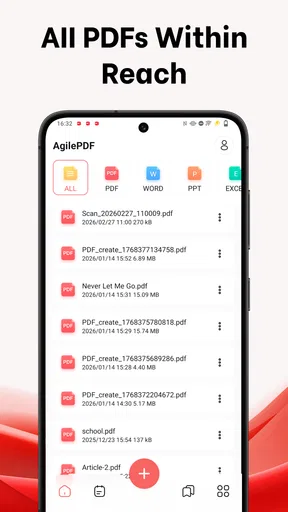
Agile PDF - PDF Viewは、PDFを表示するだけでなく、複数の資料をまとめたり、不要なページを分けたり、画像をPDFに変えたりしたい人に向いています。無料で始められるため、たまに書類を提出する学生、家庭の書類を整理したい人、簡単な資料作成をしたい人なら試しやすいです。古めのOSにも対応しているので、端末を買い替える予定がない人にも選択肢になります。
一方で、注釈、共同編集、文字認識、細かな編集、業務用の文書管理を中心に考えるなら、専門アプリを選んだほうがよいです。PDFを読むだけの人にも、追加機能が必要ないなら標準ビューアーで十分です。私は「一つのPDFを完成させて相手へ渡す」という明確な目的があるときに、このアプリの価値を感じます。
最終的には、作業を始める前に元ファイルを集め、ページの順番と共有範囲を決め、変換・分割・結合・ロックを必要な順に使うのがおすすめです。完成後は、実際に開いて中身を確認し、パスワードが必要なら安全な方法で別送します。この一連の流れを守れば、単なるPDFビューアー以上に、日常の書類整理を支えてくれる道具になります。
私の印象では、Agile PDF - PDF Viewは、機能を盛り込みすぎて迷わせるタイプではなく、PDFを扱う現実的な作業に焦点を当てたアプリです。高度な編集環境の代わりにはなりませんが、画像や複数のPDFを受け取ってから、読める形に整えて渡すまでの負担を減らしてくれます。「確認して、必要な部分だけ整え、安全に渡す」ための実用的な一手を探しているなら、私は友人にも候補としてすすめます。
メリット
- PDFをすばやく開けて、ページ移動もスムーズに行える
- 複数のPDFを端末内でまとめて管理しやすい
- 文字が小さい文書でも拡大表示で読みやすい
- オフライン環境でも保存済みのPDFを閲覧できる
- シンプルな画面で基本操作を迷いにくい
デメリット
- 高度なPDF編集や注釈機能はあまり充実していない
- 大容量ファイルでは読み込みに時間がかかる場合がある
- 広告表示が操作の妨げになることがある
- クラウドストレージとの連携機能が限られている
- アプリ内の検索機能が文書によって使いにくい
Agile PDF - PDF Viewに関するよくある質問
Agile PDF - PDF Viewとはどのようなアプリですか?
Agile PDF - PDF Viewは、スマートフォンやタブレットでPDFファイルを開いて閲覧するためのアプリです。端末内に保存した文書を確認したり、メールやクラウドストレージなどから共有されたPDFを開いたりできます。外出先で取扱説明書、請求書、資料、電子書籍などを手軽に確認したい人に向いています。ダウンロード前に、対応OSや必要なストレージ容量も確認しておくと安心です。
Agile PDF - PDF ViewでPDFを編集したり、注釈を追加したりできますか?
基本的な役割はPDFの表示と閲覧ですが、編集、文字の書き込み、ハイライト、署名、ページの並べ替えなどに対応しているかは、アプリのバージョンや提供される機能によって異なります。インストール前にストアの機能説明を確認してください。PDFを読むだけなら十分でも、本格的な編集作業を目的とする場合は専用のPDF編集アプリが適している可能性があります。
Agile PDF - PDF Viewはオフラインでも利用できますか?
端末に保存済みのPDFを開くだけであれば、通常はインターネット接続がなくても利用できるタイプのアプリです。移動中や通信量を節約したい場面でも、あらかじめ必要なファイルを端末へ保存しておけば閲覧しやすくなります。ただし、オンラインストレージからの取得、広告表示、共有機能、アプリ内の追加サービスなどには通信が必要になる場合があります。
Agile PDF - PDF Viewは安全に使えますか?
PDF閲覧アプリを利用する際は、端末内のファイルやストレージへのアクセス権限を確認することが大切です。Agile PDF - PDF Viewをインストールする前に、アプリが求める権限、開発元、プライバシーポリシー、最近の更新状況をチェックしてください。個人情報や仕事上の機密資料を扱う場合は、不要な権限を許可せず、重要ファイルの取り扱いにも十分注意することをおすすめします。
Agile PDF - PDF Viewは無料でダウンロードできますか?広告や追加料金はありますか?
ダウンロード料金、広告の有無、アプリ内課金の内容は、Android版とiOS版、また配信時期によって異なる場合があります。無料で入手できても、一部機能の利用や広告削除、追加ツールに料金が必要なケースがあります。インストール前にGoogle PlayまたはApp Storeの価格表示、課金項目、ユーザーレビューを確認し、想定外の費用が発生しないようにしてください。


